Siirtoasiakirja
Ulkopuolinen käyttäjä
Satunnaistuojan lomakesivulla voi luoda uuden siirtoasiakirjan ilman LogiPlan-tunnuksia, muokata omia lomakkeita, sekä tarkastella omaa lomakehistoriaa. Tämän sivun kautta voi ulkopuolinen käyttäjä, esim. kuljettaja, rekisteröidä itselleen käyttäjätunnisteen, jolla on rajattu käyttöoikeus. Tällä rajatulla tunnuksella ei pääse katsomaan esim. asiakasrekisteriä tai muita yrityksen omia tietoja. Tunnisteella pystyy täyttämään itse siirtolomakkeen, tallentamaan sen järjestelmään ja muokkaamaan omia lomakkeita. Uuden tunnisteen rekisteröimiseen tarvitaan sähköpostiosoite ja itse valittu 8-kirjaiminen tunniste. Sähköpostiosoitteen ja tunnisteen lisäämisen jälkeen tunnukset tulevat käyttöön heti ja sähköpostiin saapuu vahvistusviesti, jossa on tunnisteen tietojen lisäksi niiden voimassaoloaika. Rekisteröitymisen jälkeen tunniste on automaattisesti voimassa 7 päivää. Toimistokäyttäjä pystyy muokkaamaan tunnisteen voimassaoloaikaa. Tämä tapahtuu perusrekisterin ”Siirtoasiakirjan tunnisteet”-välilehdellä. Tällä välilehdellä voi myös luoda uusia ulkopuolisen käyttäjän tunnisteita.
Uuden siirtoasiakirjan luominen
- Aloita siirtoasiakirjan luominen ”Uusi siirtoasiakirja”-painikkeesta
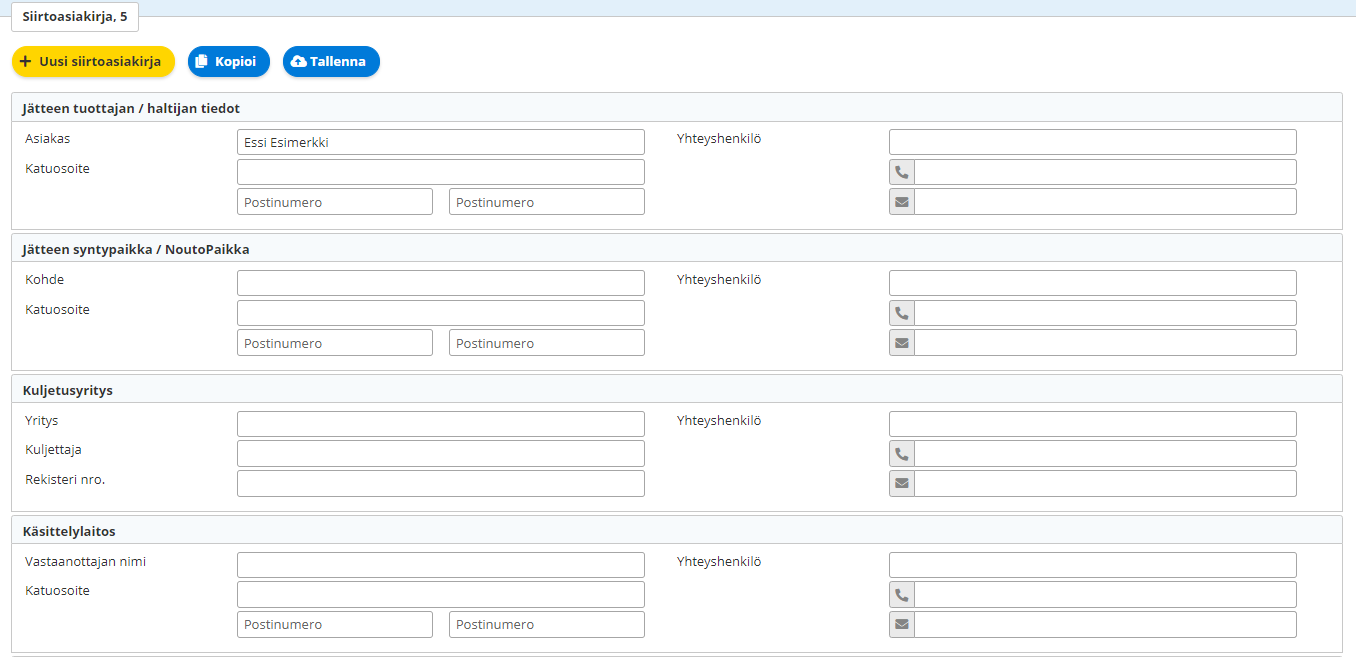
- Täytä lomakkeelle jätteen tuottajan/haltijan tiedot -Asiakas, osoite, yhteyshenkilön yhteystiedot
- Täytä lomakkeelle jätteen synty/noutopaikka
- Täytä lomakkeelle kuljetusyrityksen tiedot
- Täytä lomakkeelle käsittelylaitoksen tiedot
- Täytä kuorman tiedot. Lisää jokaiselle eri tuotteelle oma rivi (”Lisää rivi”). EWC-koodikenttään kirjoittamalla aukeaa hakuvalikko, josta valitaan oikea koodi. Kirjoita tuotteen nimi, yksikkö ja määrä. Kommenttikenttään voi lisätä lisätietoja tai tarkennuksia yksittäisistä tuotteista.
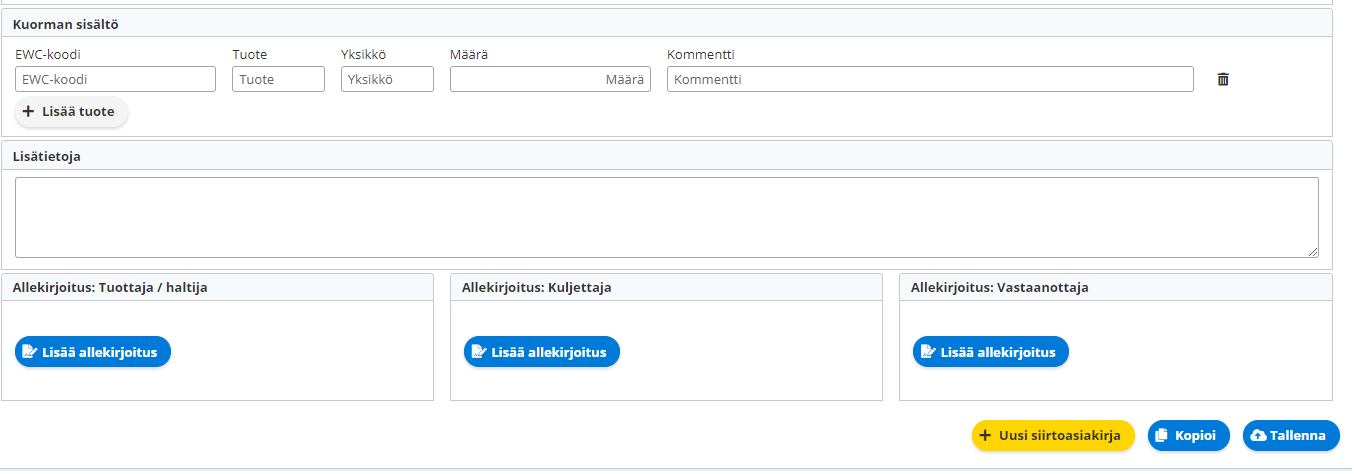
- Lisätietoja-kenttään voi lisätä koko lomaketta koskevia lisätietoja.
- Lomakkeen alaosassa on kentät allekirjoituksille; tuottaja/haltija, kuljettaja, vastaanottaja. ”Lisää allekirjoitus”-painikkeesta aukeaa uusi ikkuna, jonka piirtoikkunaan lisätään allekirjoitus hiirellä ja kirjoitetaan nimenselvennys. Allekirjoitus hyväksytään ”Lisää allekirjoitus”-painikkeella, jolloin allekirjoitus lisätään lomakkeelle aikaleiman kanssa.


Kaikki muutokset lomakkeelle tallentuvat vasta painettaessa lomakkeen alareunan ”Tallenna”-painiketta.
Siirtoasiakirjan alapuolella lomakesivulta löytyy lomakehistoria. ”Hae”-painikkeesta haetaan taulukkoon käyttäjän tunnisteilla luodut asiakirjat. Klikkaamalla haluttua riviä aukeaa lomakepohjalle kyseisen lomakkeen tiedot, joita on mahdollista muokata tässä näkymässä.

Rajatuilla tunnuksilla luodun uuden lomakkeen tiedot tulevat toimistokäyttäjille näkyviin tilaustenhallinnan ”Siirtoasiakirja”-välilehdelle. Ulkopuolisen käyttäjän luoman lomakkeen tiedoista toimistokäyttäjän kannattaa tarkistaa ainakin ”Tuotteet”-laatikon kentät, ja tarvittaessa muokata tuotenimet yrityksen omien käytäntöjen mukaisiksi.
Tilauksen voi liittää siirtoasiakirjaan. Aloita avaamalla tilausten hallinnan “Tilaukset”-välilehdeltä haluamasi tilaus. Tilauksen perustiedoista löytyy kenttä siirtoasiakirjan liittämiselle. Kirjoittamalla kenttään käynnistyy haku tallennetuista siirtoasiakirjoista ja hakua vastaavat siirtoasiakirjat tulevat näkyviin pudotusvalikkoon, josta valitaan haluttu siirtoasiakirja.

Hakutoiminto hakee oikeaa siirtoasiakirjaa auton rekisterinumeron, ulkopuolisen käyttäjän syöttämän “Auto”-kentän, alihankkijan/liikennöitsijän nimen ja kuljettajan nimen perusteella. Hakuun tulevat ne siirtoasiakirjat, joiden ajankohta on enintään 30 päivää sitten ja ne, joilla ei ole ajankohtaa. Kun kenttään on valittu haluttu siirtoasiakirja, sen alapuolelle ilmestyy linkki siirtoasiakirjaan. Tieto siirtoasiakirjasta tallentuu ”Tallenna”-painikkeella. Tallennuksen jälkeen siirtoasiakirjasta löytyy linkki tilaukseen perustiedot-laatikosta tilausnumeron kohdalta. Tilauksen voi poistaa siirtoasiakirjalta tyhjentämällä tilauksen perustiedoista “Siirtoasiakirja”-kentän ja tallentamalla.